Feature Summary
Add page numbers to the bottom or top of document pages for easy document navigation and print management.
Feature Description
| Feature Dimension | Description |
|---|---|
| Membership Restriction | No membership restriction |
| Version Restriction | No version restriction |
Operation Steps
Quick Insert Page Number
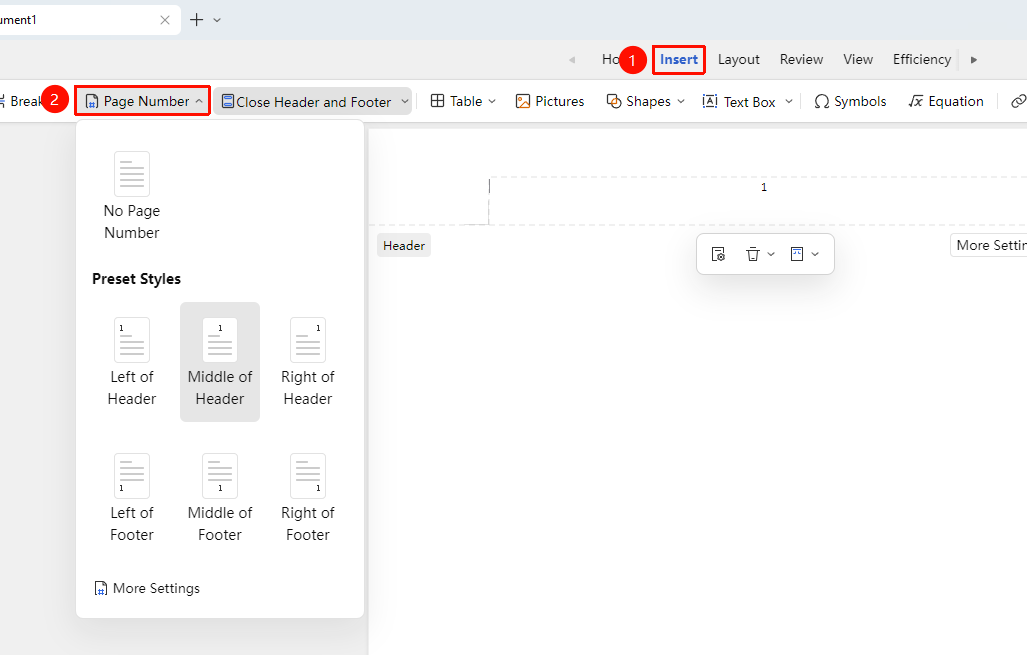
Feature Entry ①:
"Insert" Tab → "Page Number"
- Click the "Insert" tab
- Click the "Page Number" button
- Select a preset page number style (Header Center, Footer Center, etc.)
- The page number will be automatically added to all pages of the document
Feature Entry ②
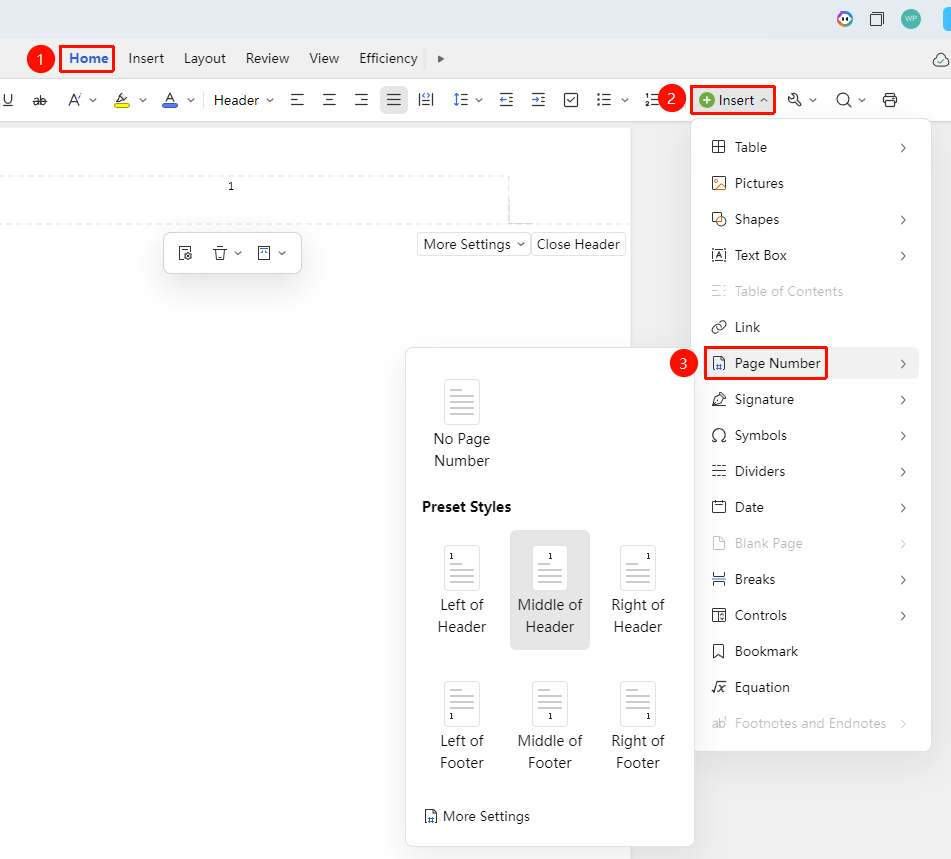
"Home" Tab → "Insert" → "Page Number"
- Click the "Home" tab, then sequentially select "Insert" → "Page Number"
- Click a preset page number style to insert it quickly
Feature Entry ③:
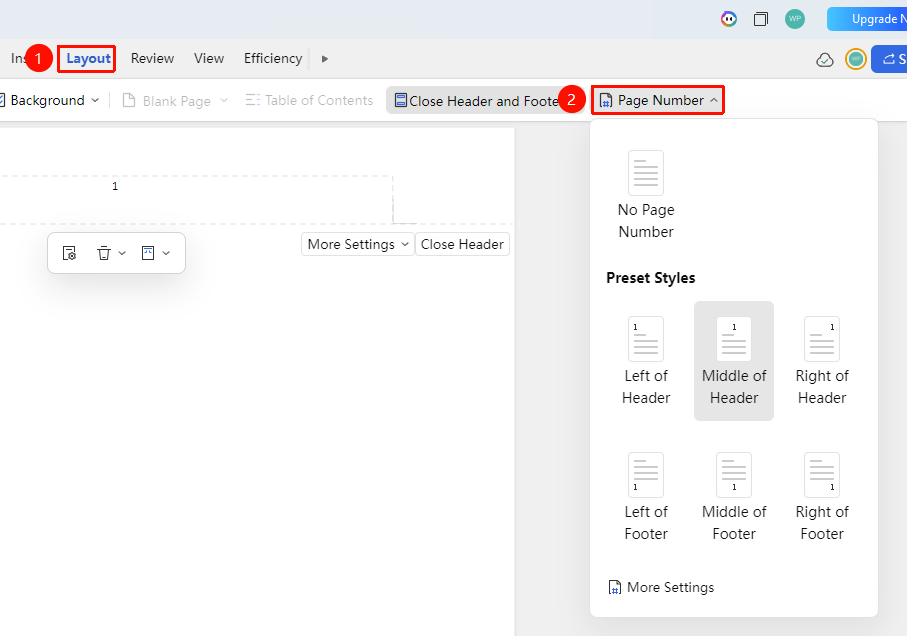
"Page" Tab → "Page Number"
- Click the "Page" tab → "Page Number"
- In the pop-up menu, click a preset page number style to insert it quickly
Feature Entry ④:
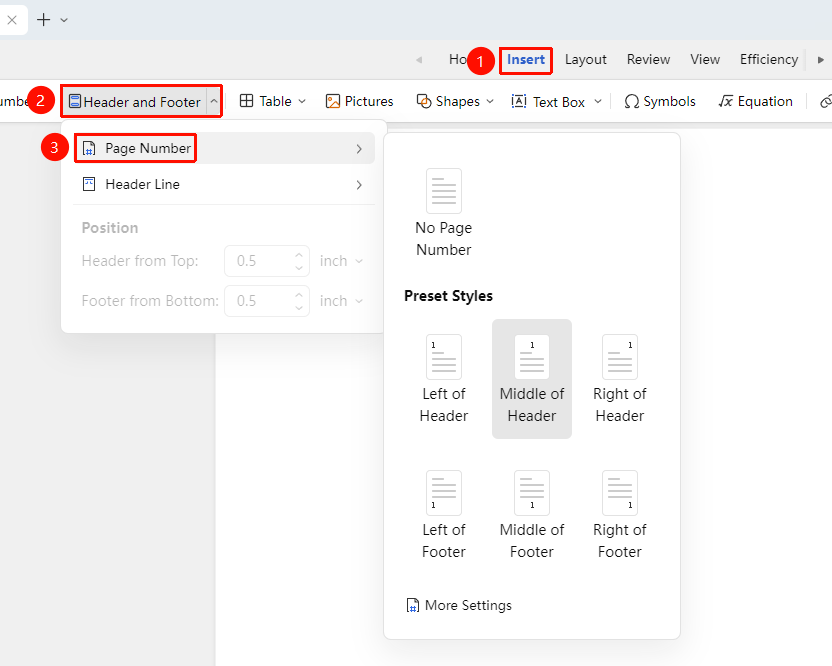
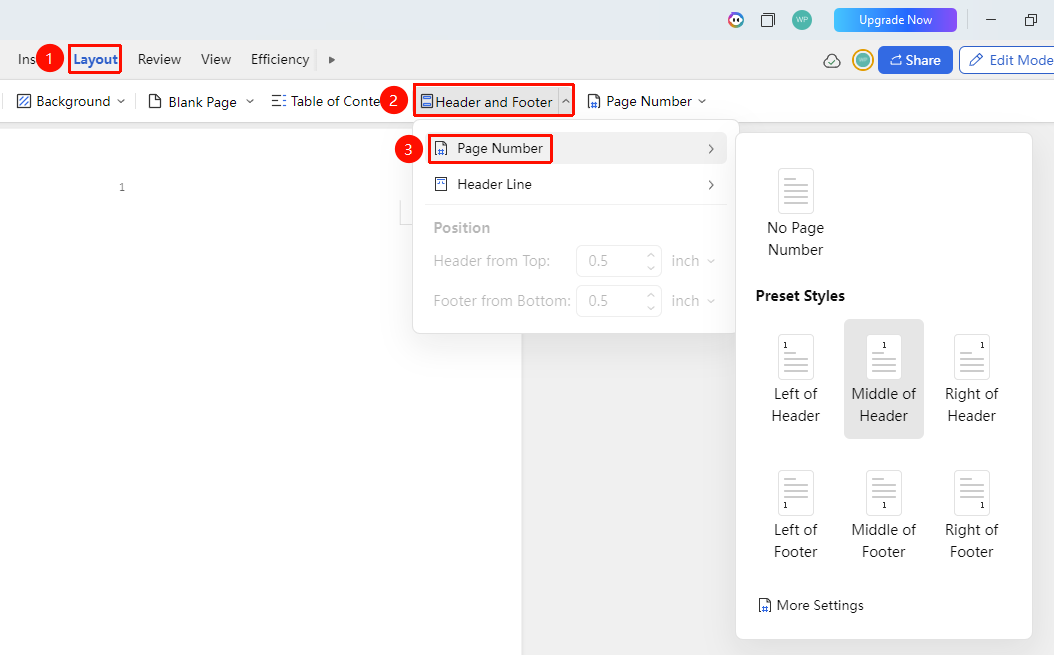
"Insert" Tab → "Header & Footer" → "Page Number"
- Sequentially click the "Insert" tab → "Header & Footer" → "Page Number"
- Select a preset page number style
- Add the page number to the editing area
Feature Entry ⑤:
"Page" Tab → "Header & Footer" → "Page Number"
- Sequentially click the "Page" tab → "Header & Footer" → "Page Number"
- Select a preset page number style
- Add the page number to the editing area
Set Page Number Format
Feature Entry:
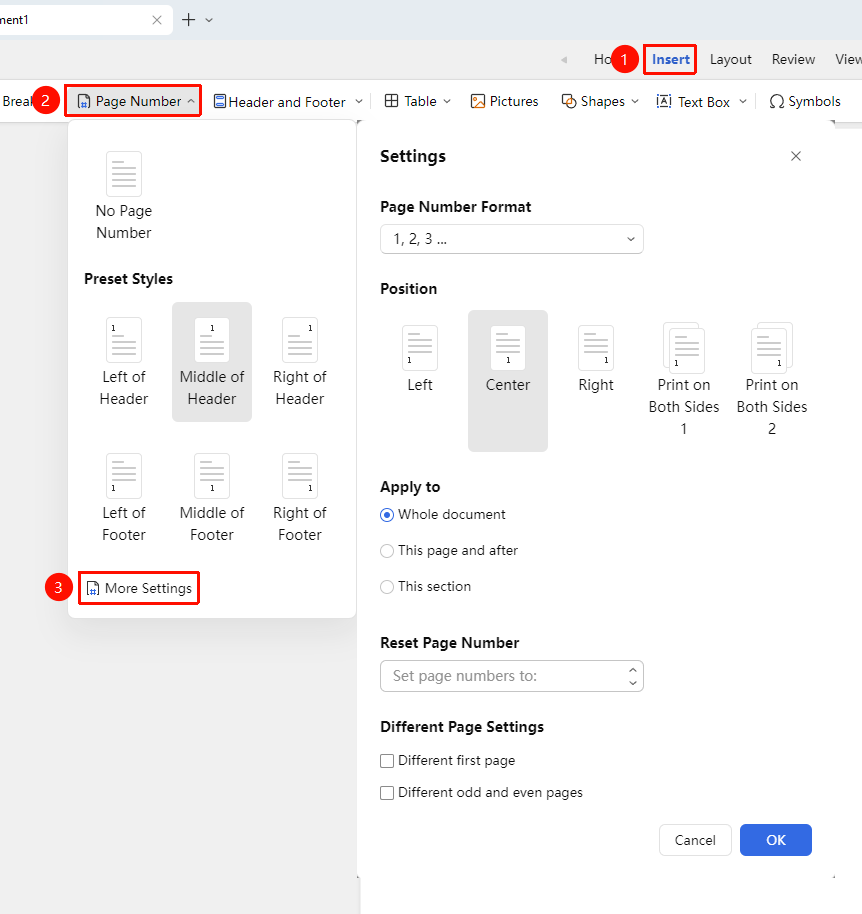
"Insert" Tab → "Page Number" → "More Settings"
- Click "Insert" → "Page Number", then click "More Settings"
- Select the numbering format (1,2,3... or Page 1, Page 2, Page 3... etc.)
- Choose the page number "Position" and "Application Range"
- "Reset Page Number" allows setting the starting number for the page numbers
- As needed, check "Different First Page" or "Different Odd & Even Pages" under "Page Different Settings"
- Click Confirm to generate the desired page numbers
Delete Page Number
Feature Entry
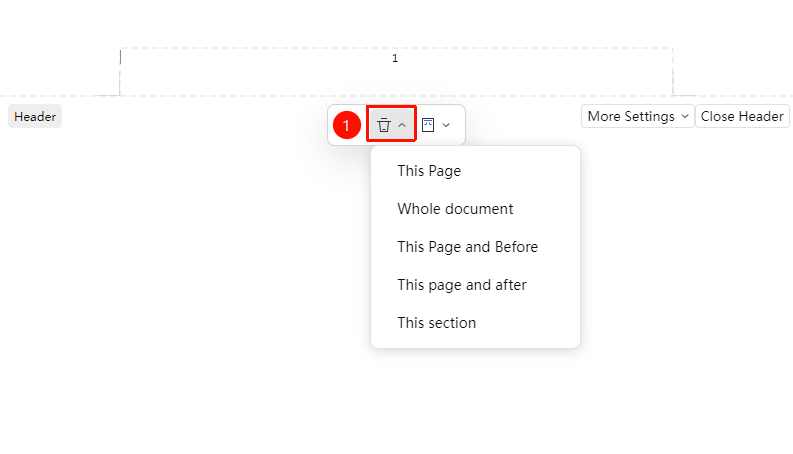
Double-click the inserted page number → "Delete"
- Double-click the inserted page number, then find "Delete" in the floating menu
- Click "Delete" to expand the drop-down menu
- In the drop-down menu, you can find delete options for "This Page", "Entire Document", "This Page and Before", "This Page and After", "This Section", etc.
Frequently Asked Questions
Issue 1: Page numbers are not continuous
- Solution: Check if there are section breaks in the document. Different sections may have different starting page numbers set; they need to be unified.
Notes
- Page numbers are inserted in the header or footer area
- You can enter edit mode by double-clicking the page number area to modify it
- Different chapters can have different page number formats and starting values