Feature Summary
The number conversion feature is used to convert numbers between different formats, such as converting between Arabic numerals and Chinese numerals, converting between uppercase and lowercase amounts, and so on.
Feature Description
| Feature Dimension | Description |
|---|---|
| Membership Restriction | Some features require a membership subscription |
| Version Restriction | No version restrictions |
Operation Steps
Converting Numbers Using the Smart Toolbox
Feature Entry
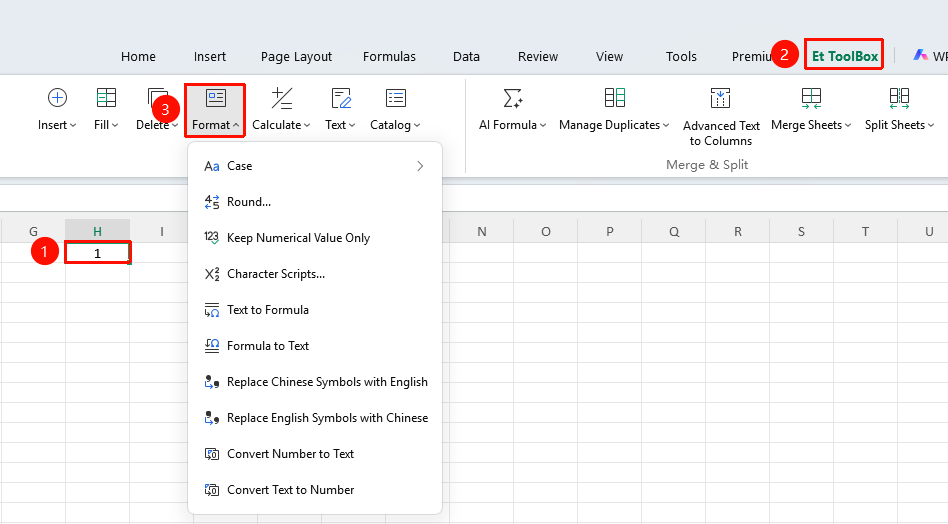
"Member Exclusive" tab → "Smart Toolbox" option → "Smart Toolbox" tab → "Format" dropdown menu
- Select the cell(s) containing the numbers to be converted
- Select the Member Exclusive tab
- Click the Smart Toolbox button
- The "Smart Toolbox" tab will appear
- Click the "Format" dropdown menu and select the conversion type:
- Uppercase/Lowercase
- Rounding (Membership required)
- Keep Values Only (Membership required)
- Character Superscript/Subscript (Membership required)
- Text to Formula (Membership required)
- Formula to Text (Membership required)
- Replace Chinese Punctuation with English
- Replace English Punctuation with Chinese
- Convert Number to Text-formatted Number
- Convert Text-formatted Number to Number
Converting Cell Number Types
Feature Entry
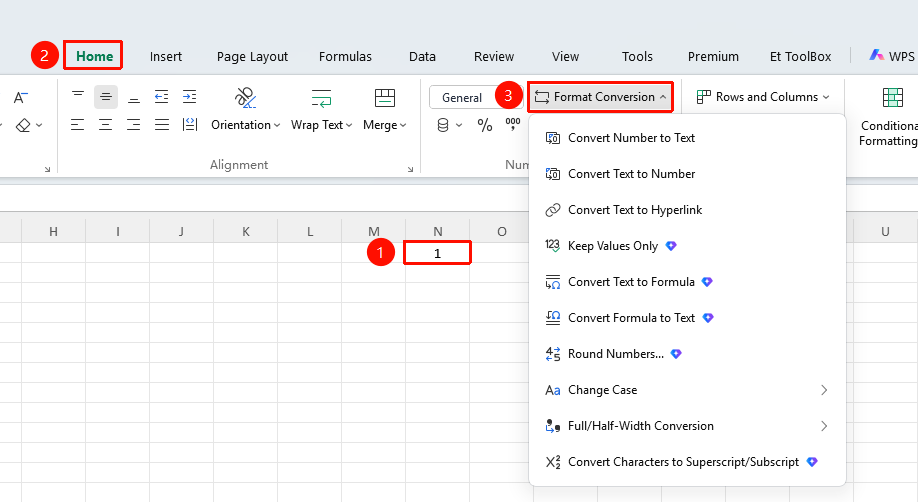
"Home" tab → "Convert" dropdown menu
- Select the cell(s) to be configured
- In the Home tab, click the "Convert" dropdown menu
- Select the desired conversion type:
- Convert Number to Text-formatted Number
- Convert Text-formatted Number to Number
- Convert Text to Hyperlink
- Keep Values Only (Membership required)
- Text to Formula (Membership required)
- Formula to Text (Membership required)
- Rounding (Membership required)
- Convert English Case
- Convert Chinese/English Punctuation
- Convert Character Superscript/Subscript (Membership required)
Notes
- Number conversion is commonly used in financial statements
- Some features in the Smart Toolbox require a membership subscription